电子白板使用技巧全攻略:从入门到精通
电子白板(Interactive Flat Panel Display,简称IFPD,也称智能平板)早已不是简单的“白板+投影”,而是一个集成了电脑、触摸屏、音响和多种软件的强大交互式教学与协作工具,掌握它的使用技巧,能极大地提升沟通效率、激发创意并让您的演示更具吸引力。
第一部分:入门基础篇 —— 快速上手
对于初次接触电子白板的新手,请先掌握以下核心操作。
熟悉核心硬件与界面
- 物理按键:通常位于屏幕右下角或侧面,包括电源、音量、主页、返回、锁屏等。
- 开机与连接:
- 开机:按下电源键,等待系统启动。
- 连接电脑:使用HDMI或Type-C线缆连接电脑,并切换信号源,这是最常用的模式,可以将电脑内容完整投射到白板上,并支持触摸控制。
- 无线投屏:开启白板的“无线投屏”功能(通常通过内置的Wi-Fi或蓝牙),在电脑/手机上连接同一网络,使用对应的投屏软件(如乐播、Miracast等)即可无线分享屏幕。
- 主界面:了解主屏幕上的常用应用,如“白板”、“浏览器”、“文件管理”、“应用商店”等。
掌握基础手势操作
这是电子白板的核心交互方式,务必熟练掌握:
- 单击:选择图标或文件。
- 双击:打开应用程序或文件。
- 单击并拖动:移动对象、书写、绘画。
- 双指缩放:放大或缩小图片、网页或白板页面。
- 双指旋转:旋转选中的图片或形状。
- 双指平移:在放大后的画布上移动视图。
- 长按:呼出右键菜单或快速截屏。
善用自带白板软件
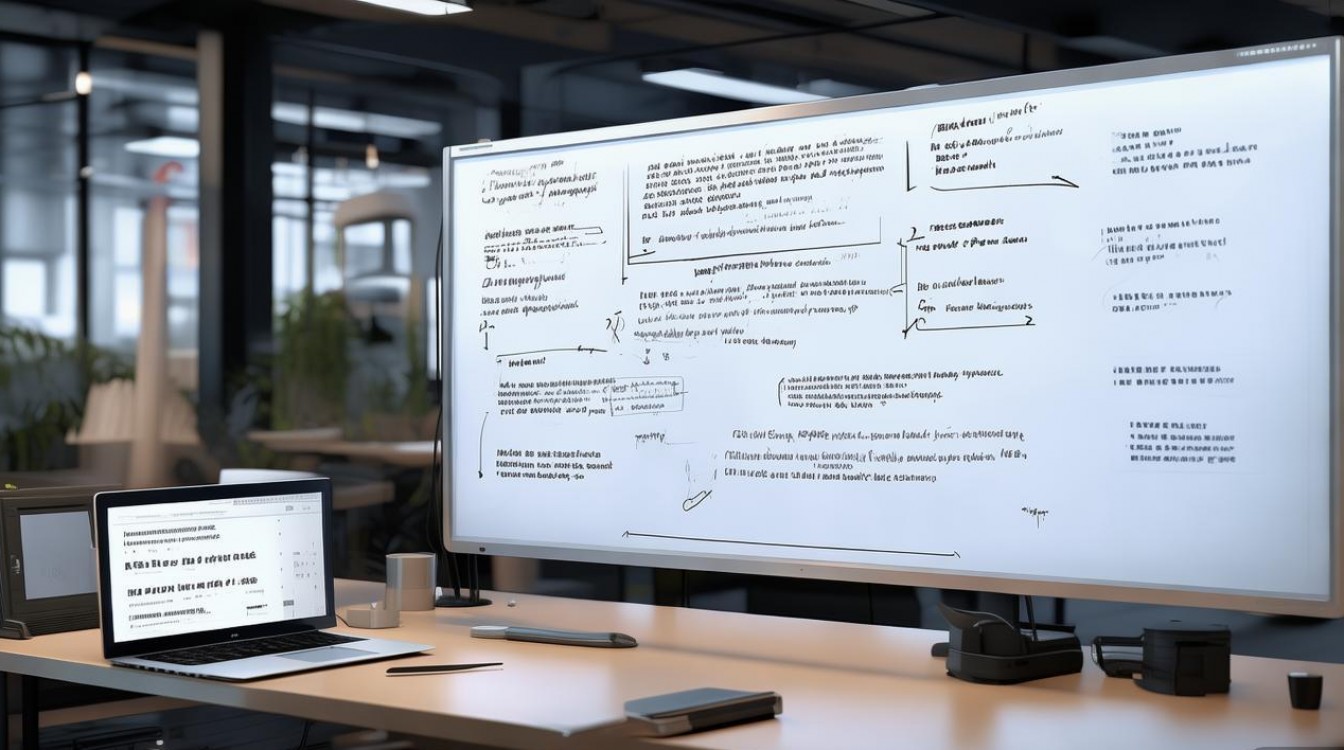
所有电子白板都有一款核心的书写软件(如希沃的SeewoOS、鸿合的Hi-Smart、海信的HiBoard等),这是您最常使用的工具。
- 新建页面:随时创建新的空白页来记录新内容。
- 选择工具:
- 笔:选择不同颜色、粗细的笔迹进行书写。
- 荧光笔:用于高亮显示重点内容,颜色半透明,不会遮挡下方文字。
- 橡皮擦:擦除手写内容,部分白板支持“圈选擦除”,即圈住想擦除的区域进行擦除,效率更高。
- 文本框:输入标准、清晰的文字。
第二部分:进阶技巧篇 —— 提升效率
掌握了基础操作后,这些技巧能让您的使用体验和效率实现质的飞跃。
书写与标注技巧
- 组合使用工具:在讲解PPT或PDF文档时,使用白板软件的“批注”功能,可以像在纸质书上一样做笔记、划重点、画箭头,而不会修改原始文件。
- 撤销与重做:误操作了?别担心,使用撤销(快捷键通常为
Ctrl+Z)和重做(Ctrl+Y)功能,轻松恢复。 - 插入形状与图形:利用软件内置的几何图形、流程图符号,可以快速绘制示意图,使逻辑更清晰。
- 屏幕批注:在任何模式下(如浏览网页、播放视频),都可以快速调出浮动工具栏,进行全屏批注,非常适合实时讲解。
多媒体与内容整合
- 插入图片/视频:直接从U盘、电脑或网络中插入图片和视频到白板页面,实现图文并茂的讲解,视频可以随时暂停并标注重点。
- 内置浏览器:利用白板内置的浏览器,可以随时上网搜索资料、播放在线视频,无需切换设备。
- 调用文件管理器:像操作电脑一样,管理本地存储的文件,方便快速调用教学或会议资料。
提升互动性
- 拖拽与排序:将文字、图片等元素做成可拖动的卡片,非常适合用于词汇匹配、排序练习、头脑风暴等互动环节。
- 计时器与工具:利用内置的计时器、倒计时器、随机点名器等工具,可以轻松组织课堂活动或控制会议节奏。
- 保存与分享:
- 保存为图片/PDF:将书写和批注的内容保存为图片或PDF文件,方便课后复习或会后分发。
- 云同步:部分白板支持云端同步,可以在其他设备上随时查看和编辑您的内容。
第三部分:高阶应用篇 —— 化腐朽为神奇
如果您想让白板成为您的“超级武器”,可以尝试以下高级玩法。
无线协作与多屏互动
- 手机/平板投屏:让参与者将自己的手机或平板屏幕投射到白板上,进行作品展示、方案演示,一些高级白板还支持“多屏互动”,可以在白板上同时显示多个投屏内容并进行对比。
- 远程视频会议:将白板与Zoom、腾讯会议等软件结合,它就变成了一个巨大的共享协作白板,远程参会者可以像在本地一样进行书写和标注,实现真正的“零距离”协作。
第三方应用拓展
- 思维导图软件:在白板上安装XMind、MindNode等思维导图应用,进行头脑风暴和项目规划,巨大的屏幕能让思路一目了然。
- Kahoot!等互动问答平台:将白板投屏,学生/参会者用手机参与在线答题,白板实时显示排行榜和结果,气氛瞬间点燃。
- 专业绘图/设计软件:对于设计师或工程师,可以在白板上使用Photoshop、AutoCAD等软件,进行更精细的图形创作和设计评审。
自定义快捷操作
- 创建快捷方式:在桌面或首页为您最常用的应用、文件或网站创建快捷方式,一键直达。
- 使用手势自定义:部分白板允许用户自定义手势,例如设置一个特定手势来快速打开某个工具或执行某个命令。
第四部分:实用场景应用与最佳实践
课堂教学
- 课前:准备好课件、视频、练习题,存入U盘或云端。
- 课中:
- 导入PPT:使用批注功能,在PPT上圈点讲解。
- 互动环节:使用“拖拽配对”、“随机点名”等功能。
- 小组讨论:让小组代表在白板上展示他们的思维导图或方案。
- 课堂总结:新建一页空白页,引导学生一起回顾本节课的知识点,并拍照保存。
- 课后:将带有批注的课件和总结图保存为PDF,分享给学生。
商务会议
- 会前:将会议议程、相关文档提前导入白板。
- 会中:
- 方案展示:投屏PPT,用白板进行实时标注和补充说明。
- 头脑风暴:打开白板软件,让所有参会者自由书写想法,构建思维导图。
- 决策与确认:将最终方案、待办事项列表清晰地写在白板上,并拍照发给所有与会者。
- 会后:将会议记录和决议整理归档。
远程协作
- 连接:启动视频会议软件,并开启屏幕共享,选择“白板应用”。
- 协作:团队成员无论身在何处,都可以在共享的白板上进行书写、绘画、粘贴图片,实现无缝协作。
- 记录:会议结束后,将白板内容保存并发送给所有成员。
第五部分:维护与故障排除
- 日常清洁:使用柔软、微湿的超细纤维布擦拭屏幕。切勿使用酒精、清洁剂或粗糙的纸巾,以免损坏屏幕涂层。
- 避免长时间显示静态画面:防止屏幕出现“烙印”(Image Retention),如果只是显示静态内容(如桌面图标),可以开启屏幕保护程序或调低亮度。
- 触控失灵:
- 检查是否是触摸膜或屏幕有水汽、灰尘。
- 重启白板。
- 恢复出厂设置(此操作会清除所有数据,请谨慎操作)。
- 无法连接电脑/手机:
检查线缆是否松动或损坏(HDMI/Type