地面拼花是提升空间设计感的重要手段,而Photoshop(PS)作为专业的图像处理软件,能够帮助设计师在施工前精准预览效果、优化设计方案,以下是关于PS地面拼花技巧的详细解析,涵盖前期准备、绘制方法、材质表现及后期优化等全流程操作,助你高效完成专业级地面拼花设计。
前期准备:明确需求与素材收集
在开始设计前,需明确拼花的核心要素:空间尺寸、拼花类型(如几何图案、花卉纹样、定制logo等)、材质(大理石、瓷砖、木地板等)及色彩搭配,打开PS,新建文档时按实际尺寸设置分辨率(建议300dpi,确保印刷或高清展示),并使用“视图>新建参考线”功能标注空间轴线,便于对称图案的绘制,收集高清材质贴图,可通过“编辑>预设>预设管理器”加载纹理库,或从素材网站下载无缝贴图,确保材质拼接自然。
基础绘制:从几何图形到复杂图案
几何拼花:利用形状工具与路径操作
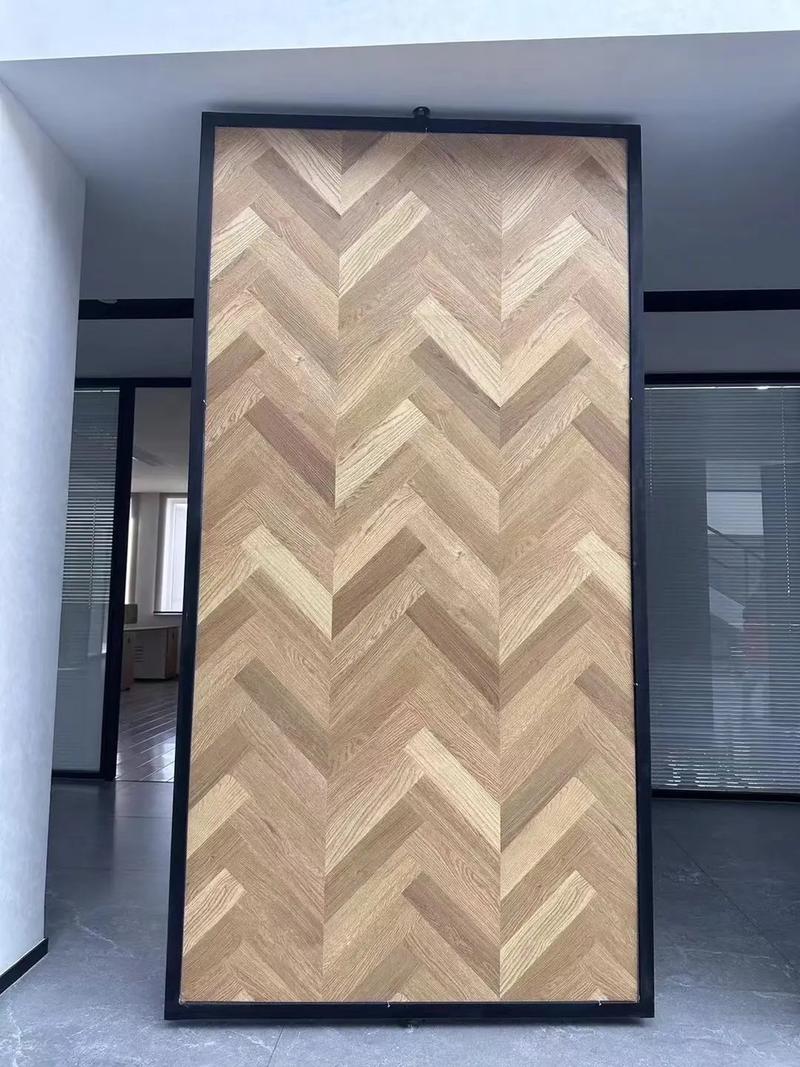
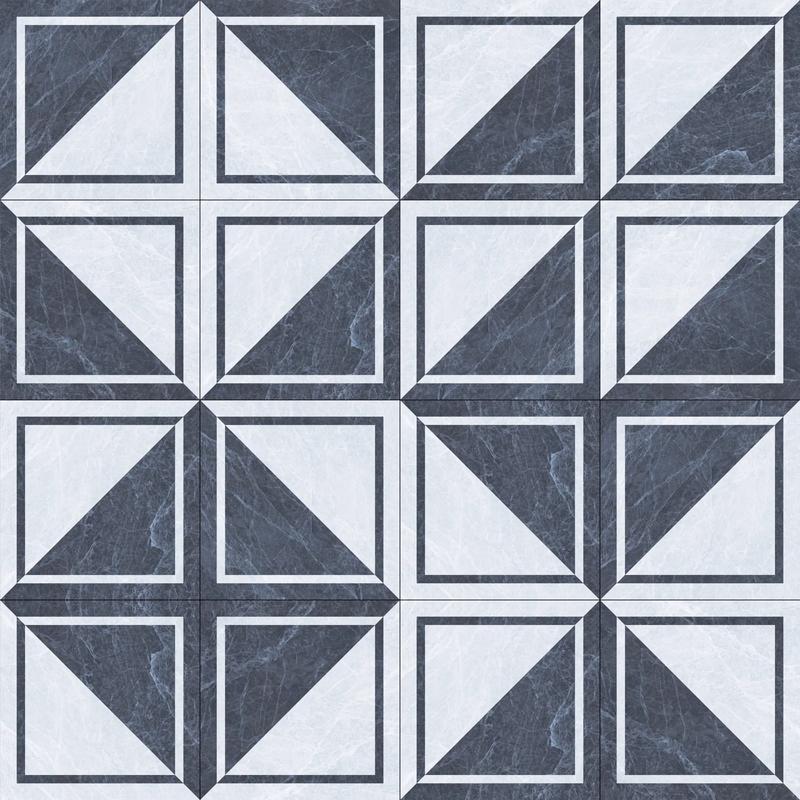
对于简单的几何拼花(如六边形、菱形组合),优先使用“形状工具组”(矩形、多边形等),绘制单个图形后,通过“复制>变换”(Ctrl+J+Ctrl+T)阵列复制,结合“对齐”面板(窗口>对齐)调整间距,若需切割图形,可使用“路径选择工具”选中多个形状,点击“路径操作”中的“合并形状组件”,再通过“直接选择工具”调整锚点细节,制作经典鱼骨拼花时,需先绘制平行四边形,再复制旋转60°,最后通过“减去顶层形状”得到交错效果。
复杂纹样:钢笔工具与智能对象的应用
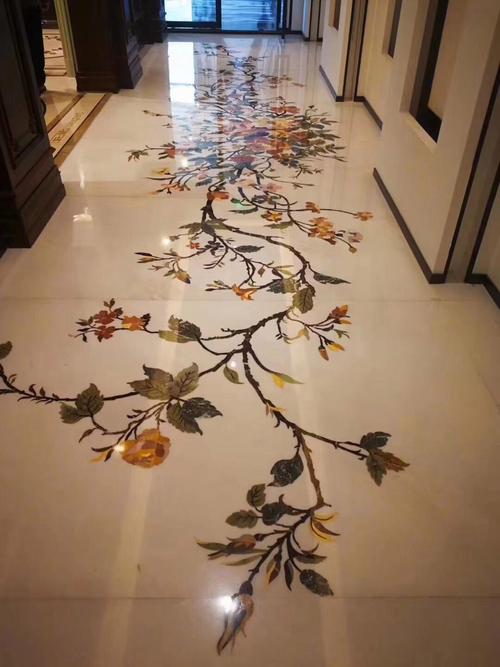
对于非对称或曲线型拼花(如欧式卷草纹),需依赖“钢笔工具”勾勒路径,绘制时,按住Shift键可约束角度绘制直线,转换点工具(钢笔工具右下角小图标)用于调整曲线弧度,完成基础路径后,右键点击“建立选区”,设置羽化半径0.5px避免边缘生硬,为方便修改,可将路径转换为“智能对象”(图层>智能对象>转换为智能对象),此时缩放或旋转图案不会损失画质,若需重复使用纹样,可定义画笔(编辑>定义画笔预设),通过画笔面板调整间距和角度,快速绘制连续图案。
材质表现:赋予拼花真实质感
拼花效果的真实感取决于材质的表现,以下是关键技巧:
- 纹理叠加:将材质贴图拖入PS文档,置于拼花图层下方,右键选择“创建剪贴蒙版”,使纹理仅显示在拼花区域内,若纹理尺寸不匹配,使用“编辑>变换>变形”调整透视,或通过“滤镜>扭曲>置换”功能匹配地面透视。
- 光影模拟:新建图层,模式设为“柔光”,用低不透明度(10%-20%)的柔边画笔绘制阴影区域(如拼花缝隙),增强立体感,高光部分可使用“减淡工具”,范围设为“高光”,曝光度15%提亮凸起表面。
- 色彩调整:通过“曲线”或“色相/饱和度”统一材质色调,若需模拟旧化效果,可叠加“纹理滤镜”(滤镜>纹理>颗粒),选择“水平”类型,强度设30%,模拟石材磨损痕迹。
后期优化:细节完善与效果呈现
拼缝处理:自然过渡的关键
使用“图层样式”中的“内发光”模拟拼花缝隙,双击拼花图层,勾选“内发光”,颜色设为缝隙本色(如深灰或金色),大小2-3px,不透明度70%,混合模式“正片叠底”可增强凹陷感,若为瓷砖拼花,需单独绘制缝隙图层,用“画笔工具”选择硬边圆头,间距调大后沿拼花边缘描边,最后添加“图层蒙版”柔化边缘。
整体融合:与空间环境的协调
将拼花图层拖入空间效果图后,需调整透视匹配,使用“编辑>变换>透视”或“自由变换”配合Ctrl键调整图形角度,确保与地面透视一致,通过“Camera Raw滤镜”(滤镜>Camera Raw滤镜)微调整体色温,使拼花材质与空间光线协调,若需突出拼花,可复制图层,执行“高斯模糊”(半径2px),添加图层蒙版后用黑色画笔擦除主体区域,制造景深效果。
高效技巧:提升设计效率
- 动作录制:重复操作(如批量复制图案)可通过“窗口>动作”录制动作,一键应用。
- 3D辅助:复杂立体拼花可使用PS的3D功能(文件>新建>3D),通过 extrude 命令挤压路径,生成立体模型后渲染材质。
- 参考线网格:启用“视图>显示>网格”和“对齐到网格”,快速绘制等比例图形。
相关问答FAQs
Q1:如何解决拼花图案边缘模糊的问题?
A:边缘模糊通常由选区或剪贴蒙版设置不当导致,解决方法:1. 绘制选区时,勾选“选择>修改>羽化”,羽化半径设为0;2. 使用“钢笔工具”绘制路径后,右键选择“建立选区”时取消 feather 选项;3. 材质叠加时,确保拼花图层与纹理图层对齐,避免因移动导致边缘虚化。
Q2:地面拼花如何模拟不同材质的反射效果?
A:反射效果可通过图层样式和混合模式实现,1. 新建图层,模式设为“叠加”,用白色柔边画笔绘制高光区域(如大理石的光斑);2. 添加“图层样式>斜面和浮雕”,深度设200%,大小5px,模拟石材凸起反射;3. 对于哑光材质(如木地板),降低图层不透明度至30%,叠加“纹理滤镜>纹理化”,选择“砂岩”类型,强度50%,模拟漫反射效果。